Rome은 회사별 인사 업무를 한곳에서 처리하는 시스템이에요. 회사마다 그룹으로 나뉘어 있어서 우리 회사 구성원·데이터는 우리 그룹 안에서만 보이고 다뤄져요. 접속 주소는 https://rome.team이에요.
회사와 그룹은 이 매뉴얼에서 같은 뜻으로 써요. 우리 회사가 쓰는 Rome 공간 하나를 가리키는 말이에요.
Rome을 처음 쓰는 구성원, 새 회사를 막 등록한 HR Admin·최고관리자 모두 여기서 시작해요. 계정이 아직 없다면 계정 만들기부터, 회사를 막 만들었다면 새 회사 셋업 체크리스트부터 보세요.
계정 만들기
아무나 가입되는 건 아니에요. Rome에 들어오는 길은 세 가지예요.
| 방법 | 누가 쓰나요? | 어떻게? |
|---|---|---|
| ① 초대 링크로 합류 | 이미 Rome을 쓰는 회사의 신입·기존 구성원 | HR이 보낸 초대 링크로 첫 로그인하면 계정이 만들어져요 (신입 초대하기) |
| ② 회사를 찾아 합류 신청 | 우리 회사가 이미 Rome을 쓰는데 초대를 못 받은 사람 | 가입 화면에서 사업자등록번호로 회사를 검색해 합류 신청 → HR이 승인하면 초대 메일이 자동으로 와요 (합류 신청 승인하기) |
| ③ 새 회사 만들기 | Rome을 처음 도입하는 회사의 첫 운영자 | 가입 화면에서 회사를 검색해도 없으면 새 회사 등록 → 등록한 본인이 자동으로 HR Admin + 최고관리자가 돼요 (새 회사 셋업 체크리스트) |
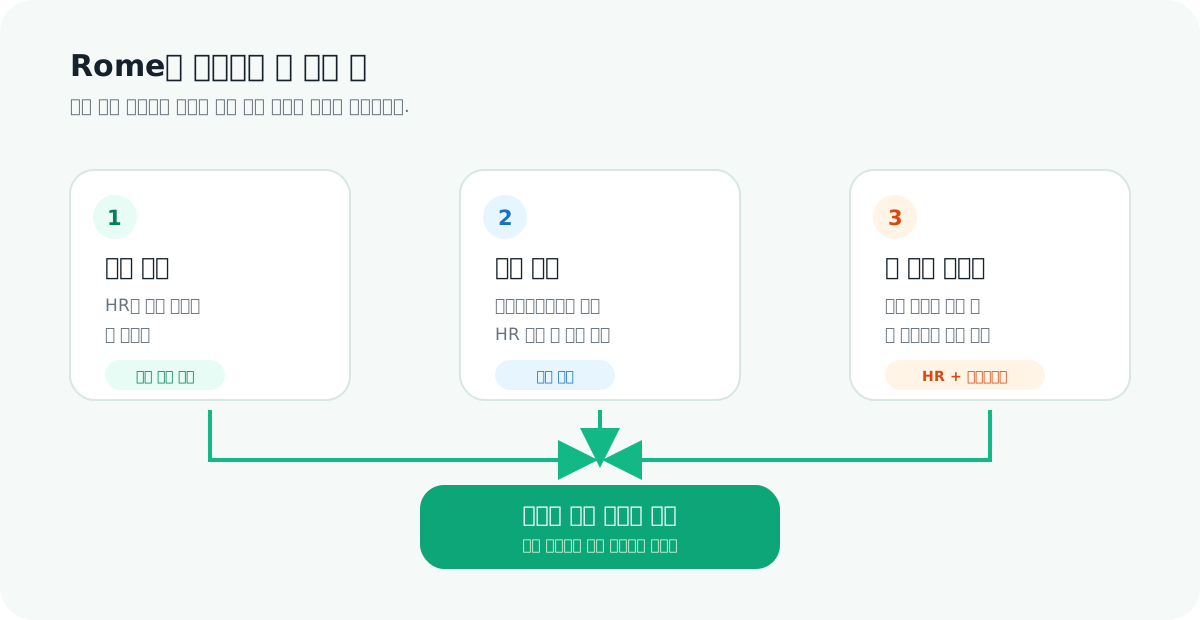
세 경로 중 어느 쪽으로 시작하든 계정은 승인된 회사 그룹 안에서 만들어져요.
로그인 수단은 구글 계정 또는 이메일+비밀번호 중 가입할 때 고른 방법을 쓰면 돼요. 어느 쪽이든 세 가지 길 중 하나로 들어와야 해요.
새 회사 셋업 체크리스트
새 회사를 막 등록한 운영자(자동으로 HR Admin + 최고관리자)를 위한 체크리스트예요. ①부터 ⑨까지 차례로 밟으면 구성원을 맞을 준비가 끝나요.
홈 화면의 "시작하기" 체크리스트 카드도 같은 여정을 안내해요.
팁
전부 한 번에 끝낼 필요 없어요. ①~③만 해도 구성원 초대가 가능하고, 나머지는 운영하면서 채워도 돼요.
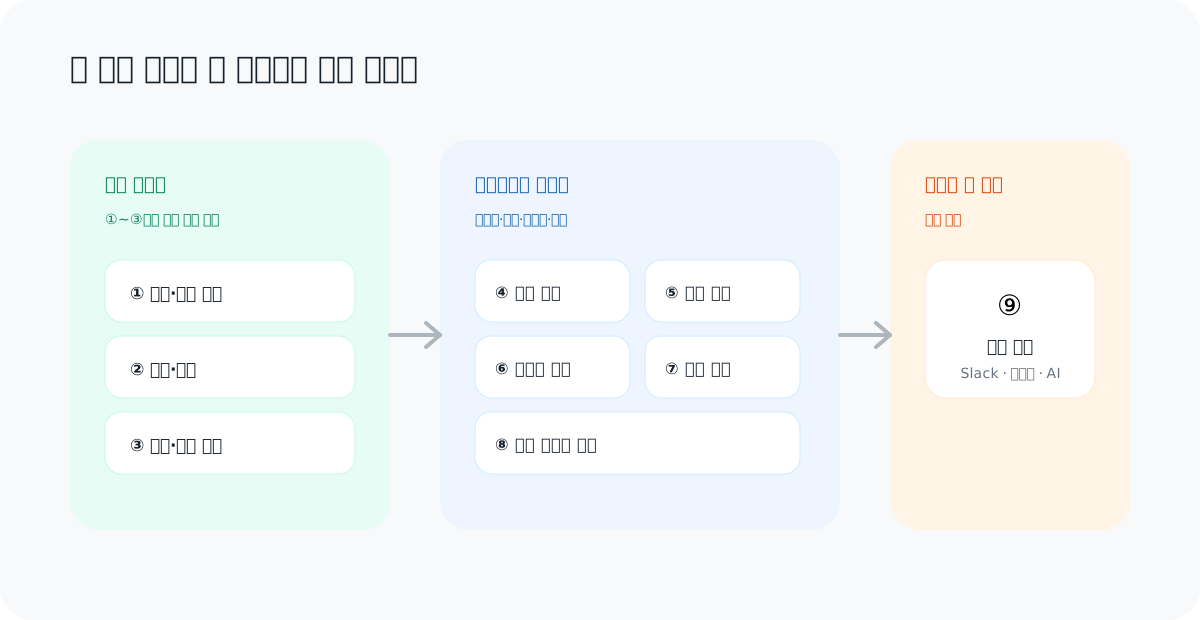
①③으로 기본 토대를 만들고, ④⑧은 운영하면서 채운 뒤 필요한 도구만 ⑨에서 연결해요.
① 회사·그룹 정보 채우기 — /admin/group
회사명·사업자등록번호·대표자·주소를 채우고 로고와 직인(도장)을 올리세요. 여기 넣은 값이 계약서·증명서에 그대로 들어가요 (회사 정보·로고·직인 관리하기).
② 부서·직무 만들기 — /admin/org
기본으로 "전사" 부서 하나가 들어 있어요. 우리 회사 조직 구조대로 부서 트리와 직무를 만들어 주세요 (부서·직무 관리하기).
③ 휴가 종류·연차 정책 정하기 — /admin/leave-types
법정 휴가 7종은 이미 준비돼 있어요. 리프레시처럼 회사 고유 종류가 있으면 추가하세요.
근태 설정의 연차 발급 정책에서 연차 자동 부여를 켜면, 이때부터 매일 자정에 연차가 알아서 쌓여요 (휴가 부여하기).
④ 쓰던 휴가 데이터 가져오기 (선택) — /admin/leaves/import
엑셀로 관리하던 잔여·사용 기록이 있다면 일괄 적재할 수 있어요 (쓰던 휴가 데이터 가져오기).
⑤ 근태 운영 방식 정하기 — /admin/team-attendance
출퇴근을 어떻게 기록할지(셀프 체크인·출입 시스템 연동·안 함), 출근 인정 시각과 하루 근무시간, 휴게를 정해요.
여기서 정한 근무시간이 휴가 "1일"의 환산 기준이 돼요. 직원마다 근무시간이 다르면 근무유형을 여러 개 만들어 나눠요 (근태 설정하기).
⑥ 구성원 초대하기 — /admin/invitations
이메일로 초대 링크를 보내요. 구성원이 스스로 회사를 찾아 합류 신청을 했다면 /admin/join-requests에서 승인하세요 (신입 초대하기).
⑦ 부서 리더 지정하기 — /directory
리더를 지정해야 휴가 결재가 부서 안에서 돌아요. 리더가 없는 부서의 신청은 결재선을 따라 HR Admin·최고관리자에게 넘어와요 (부서 리더 지정하기).
⑧ 계약 템플릿 점검하기 — /admin/contracts/templates
표준 근로계약서 등 기본 양식 5종이 이미 들어 있어요. 회사 사정에 맞게 문구만 다듬으면 바로 송부할 수 있어요 (계약 템플릿 만들기).
⑨ 도구 연결하기 (선택) — /admin/group/integrations
Slack 알림 DM, 구글 캘린더 휴가 일정, 외부 AI 데이터 분석 중 필요한 것만 골라 연결해요 (외부 AI 연결하기).
참고
구성원에게는 이것만 안내하면 돼요 — "초대 메일 링크로 로그인하고, 프로필에서 본인 정보를 입력해 주세요. 휴가는 홈이나 휴가 메뉴에서 신청해요."
화면 둘러보기
로그인하면 홈 화면이 먼저 열려요. 오늘 필요한 것들이 카드로 모여 있고, 사이드바에는 내 역할에 맞는 메뉴만 떠요.
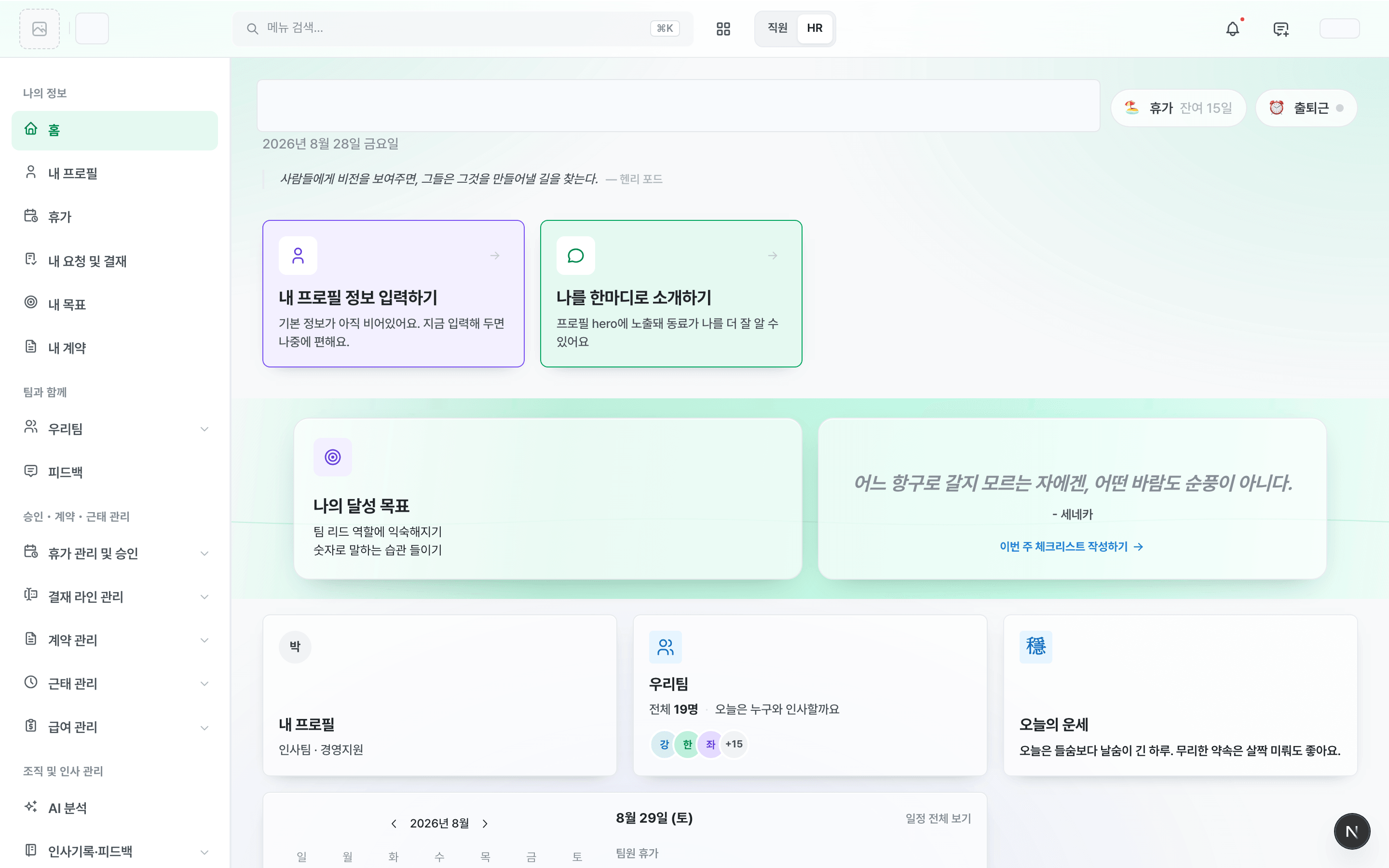
홈 화면. 오른쪽 위에 휴가 잔여와 출퇴근 버튼이 있고, 그 아래로 목표·내 프로필·우리팀·오늘의 운세 카드와 팀 캘린더가 이어져요. 이름과 로고는 가렸어요.
홈에는 이런 카드가 떠요.
- 휴가 — 내 잔여 휴가를 보여주고, 눌러서 바로 신청
- 출퇴근 — 직원 자체입력 또는 병행 모드에서 출근/퇴근 기록
- 서명 대기 계약 — 회사가 보낸 계약서가 있으면 표시
- 팀 캘린더 — 우리 팀의 승인된 휴가·일정
- 내 목표 — 이번 달 목표·주간 회고 (베타, 일부 회사)
- 받은 미션 — 회사가 보낸 미션이 있으면 표시. 수락하면 내 미션 목록에 추가 (베타, 일부 회사)
- 내 프로필 · 우리팀 · 오늘의 운세 — 내 소속과 동료 소개, 소소한 재미
- 내 프로필 정보 입력하기 · 나를 한마디로 소개하기 — 기본 정보나 소개가 비어 있으면 채우라고 알려주는 카드
- 시작하기 체크리스트 — HR Admin·최고관리자에게만 보이는 초기 설정 안내 (새 회사 셋업 체크리스트)
밤사이 자동으로 일어나는 일은 자동화 일정표에서 확인하세요.
내 역할에 어떤 메뉴가 뜨는지는 사이드바 메뉴 한눈에 보기에 역할별로 모아 뒀어요. 필요할 때 찾아보면 돼요.
자주 묻는 질문
어떤 계정으로 로그인하나요?
구글 계정 또는 이메일/비밀번호로 로그인해요. 단 아무나 가입되는 건 아니고, HR의 초대를 받았거나 합류 신청이 승인된 사람만 들어올 수 있어요.
초대 없이 로그인하면 안내 메시지가 떠요. HR 담당자에게 초대를 요청하거나, 가입 화면에서 회사를 찾아 합류 신청을 하세요 (계정 만들기).
직원이 스스로 가입할 수 있나요?
초대 없이도 가입 화면에서 사업자등록번호로 우리 회사를 찾아 합류 신청할 수 있어요. 신청이 오면 HR이 /admin/join-requests에서 승인하고, 승인과 함께 초대 메일이 자동 발송돼요 (합류 신청 승인하기).
직원은 그 메일의 링크로 가입을 마쳐요. 승인 전까지는 우리 회사 데이터에 접근할 수 없어요.
로그인했는데 "이메일 인증을 완료해 주세요"가 떠요
이메일/비밀번호로 가입한 분은 첫 로그인 때 본인 이메일을 한 번 인증해야 해요. 홈 화면 카드의 [인증 메일 보내기]를 누르면 가입한 메일함으로 6자리 코드가 가고, 그 코드를 입력하면 풀려요.
코드는 10분 뒤 만료되고 5번 틀리면 새로 받아야 해요. 메일이 안 보이면 스팸함을 확인하고, 60초 뒤 다시 보낼 수 있어요.
구글 계정·초대 링크로 들어온 분은 이 단계가 없어요. 인증 전에는 읽기만 되고 휴가 신청·결재 기안 같은 작업이 잠겨요.
퇴사했거나 회사에서 내보낸 사람이 다시 가입할 수 있나요?
네. 그룹에서 퇴사·내보내기로 떠난 사람도 새로 초대를 받거나, 가입 화면에서 새 회사를 만들며 다시 가입할 수 있어요.
같은 이메일이라도 막다른 안내로 끝나지 않고 정상적인 가입 경로로 이어져요.
사이드바 메뉴 한눈에 보기
사이드바에 뜨는 메뉴는 내 역할에 따라 달라져요. 실물은 화면 둘러보기의 홈 화면 그림에서 사이드바를 보면 돼요.
"이 메뉴가 나한테 필요한가"를 가릴 때 찾아보는 표예요. 메뉴 이름을 누르면 그 메뉴를 다루는 챕터로 넘어가요.
모든 구성원에게 보이는 메뉴
역할과 무관하게 누구나 쓰는 메뉴예요.
| 메뉴 | 무엇을 하나요 | 누가 보나요 |
|---|---|---|
| 홈 · 휴가 · 내 프로필 · 내 계약 | 본인의 휴가·정보·계약 | 모든 구성원 |
| 내 요청 및 결재 | 전자결재 작성·상신 + 내가 결재할 차례 | 모든 구성원 (회사가 전자결재를 켠 경우) |
| 내 목표 | 월 목표·주간 회고 (베타) | 모든 구성원 (베타 회사) |
| 우리팀 | 구성원 목록·조직도·직무별 보기 | 모든 구성원 |
| 피드백 | 받은·보낸 피드백, 셀프 회고 | 모든 구성원 |
| 설정 | 개인 설정·도구 연결·기능 ON / OFF 설정 | 모든 구성원(개인 설정), HR Manager·HR Admin·최고관리자(도구·기능 설정) |
관리 역할에게만 보이는 메뉴
역할을 받은 사람에게만 열리는 메뉴예요. 내 역할에 없는 메뉴는 사이드바에 아예 안 떠요.
| 메뉴 | 무엇을 하나요 | 누가 보나요 |
|---|---|---|
| 휴가 관리 및 승인 · 휴가 | 휴가 신청 처리·부여·현황·종류 관리 | 부서 리더(결재만) + HR Manager·HR Admin·최고관리자 |
| 결재 라인 | 전자결재 문서함·결재 양식·금액 한도 | 경영지원·HR Manager·HR Admin·최고관리자 |
| 인사기록·피드백 | 인사기록·캠페인·피드백 모음 | HR Admin·최고관리자 |
| AI 분석 | 구성원 AI 종합 분석 리포트 (그룹 전체) | HR Admin·최고관리자 (해당 그룹) |
| 팀 목표・회고 | 회사 성과(목표·달성률)·개인 목표 현황·주간 회고 현황·회고 질문 관리 (베타) | HR Manager·HR Admin·최고관리자 |
| 미션 | 직원에게 미션을 보내고 수락·완료 진행 추적 (베타) | HR Admin·최고관리자 (베타 회사) |
| 계약 | 계약 관리·템플릿 | HR Admin·최고관리자 |
| 연봉·처우 현황 | 구성원 연봉 현황·추이와 확정 대기 처우를 한 화면에서 | HR Admin·최고관리자 (연봉·처우 기능을 켠 회사) |
| 급여 관리 | 월별 급여대장 계산·확정과 임금명세서 발급 | HR Admin·최고관리자 (급여 기능을 켠 회사) |
| 온보딩 | 신규 입사자 체크리스트·템플릿 운영 (베타) | HR Manager·HR Admin·최고관리자 (베타 회사) |
| 근태 관리 | 근태 운영 모드·근무유형·연차 발급 정책·셀프 체크인 기록·출입 시스템 연동 | HR Manager·HR Admin·최고관리자 |
| 회사 설정 | 그룹 정보·조직·권한 관리 | HR Manager·HR Admin·최고관리자 |
| 회사 설정 > 권한 관리 | 역할(경영지원·HR Manager·HR Admin·최고관리자)·커스텀 역할 부여·회수 | HR Admin·최고관리자만 (HR Manager 제외) |
| 회사 설정 > 데이터 import | 휴가·인사기록·팀원 정보 일괄 가져오기 허브 | HR Manager·HR Admin·최고관리자 |
| 회사 설정 > 감사 로그 | 그룹 활동 기록(누가·언제 무엇을) 조회 | HR Admin·최고관리자만 (HR Manager 제외) |
| 플랫폼 관리 | 회사·그룹 생성 등 플랫폼 운영 | 플랫폼 운영자(super)만 |